# 4. 进货管理
# 4.1 采购订货
# 4.1.1 采购下单
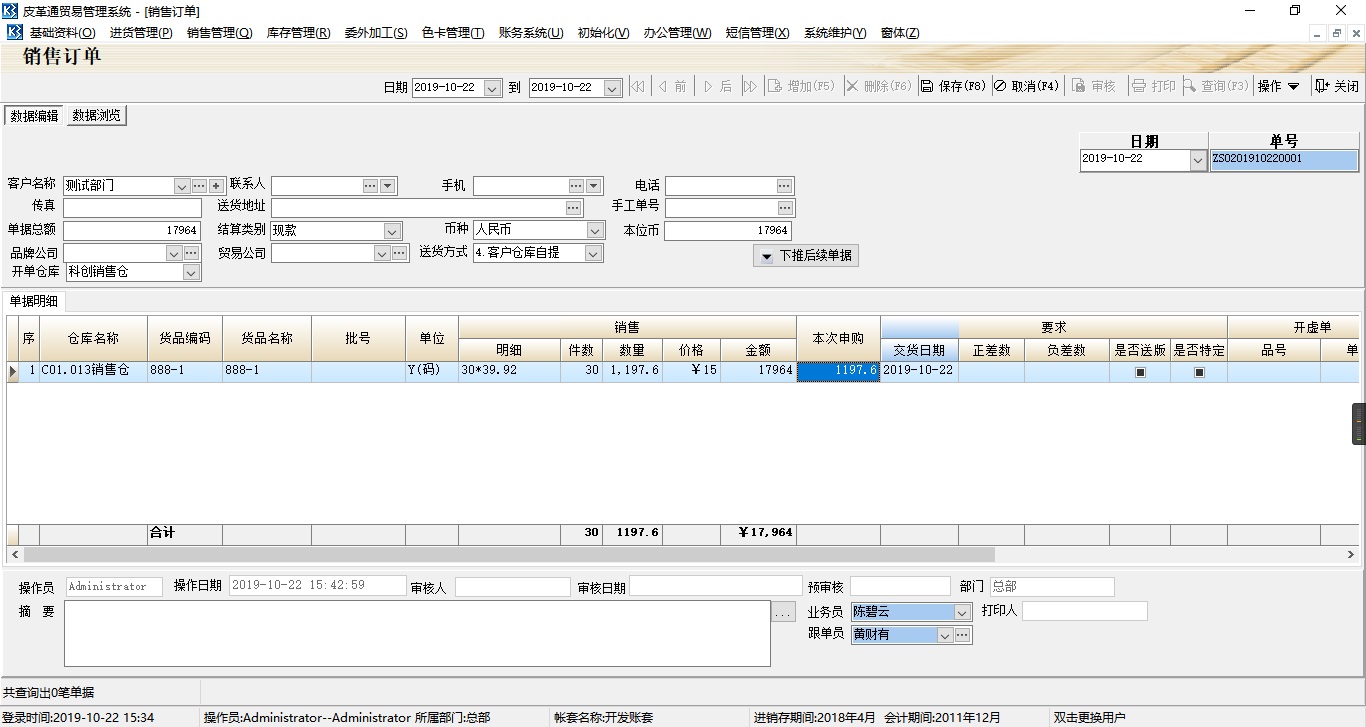
第一步:先做销售订单
增加(F5)-》填入数据-》保存(F8)-》审核(Ctrl+S)
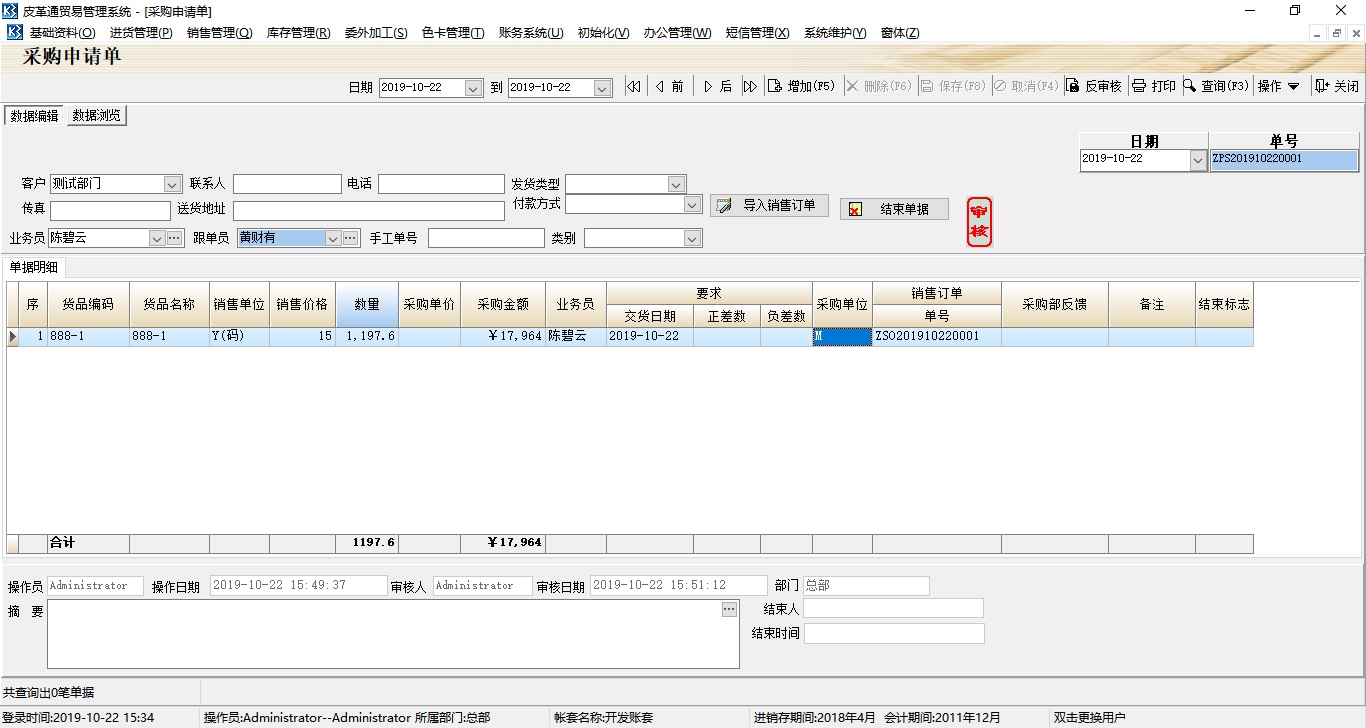
第二步:在采购申请单导入销售订单
增加(F5)-》导入前置单据-》修改-》保存(F8)-》审核(Ctrl+S)
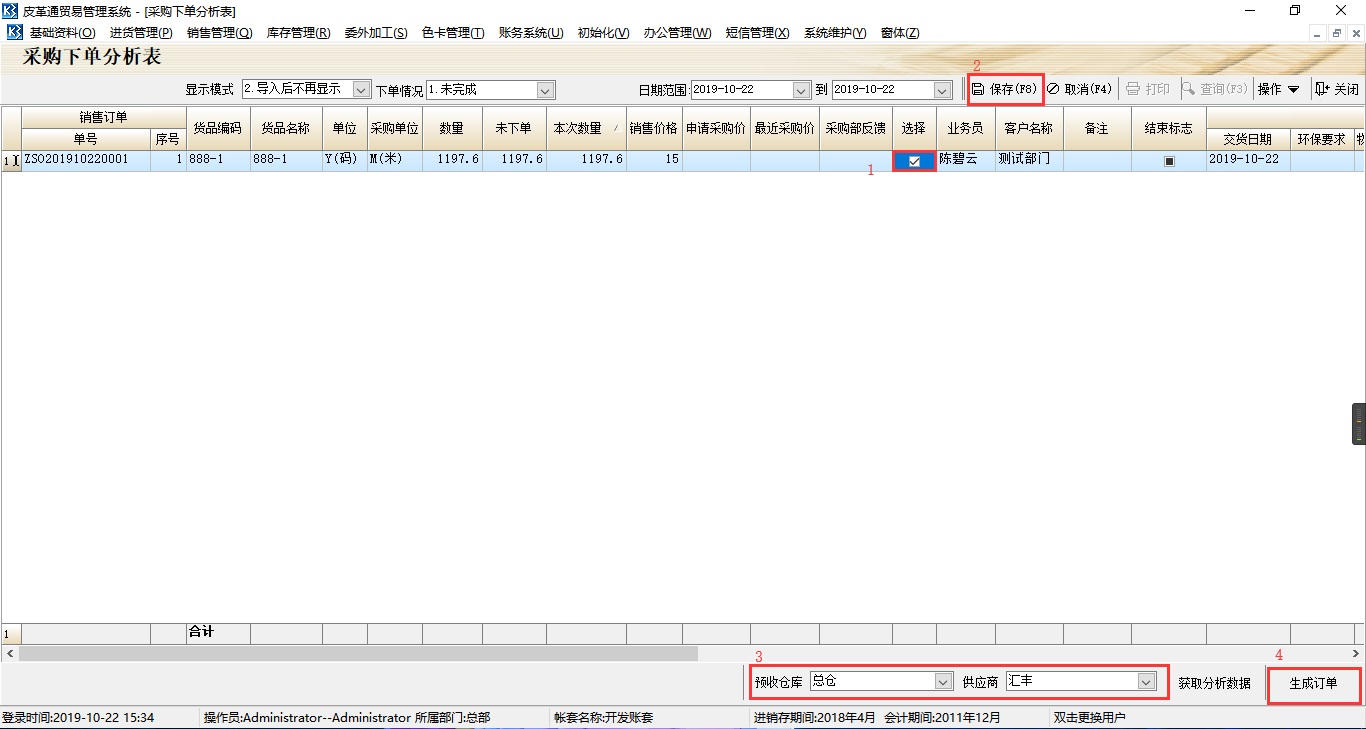
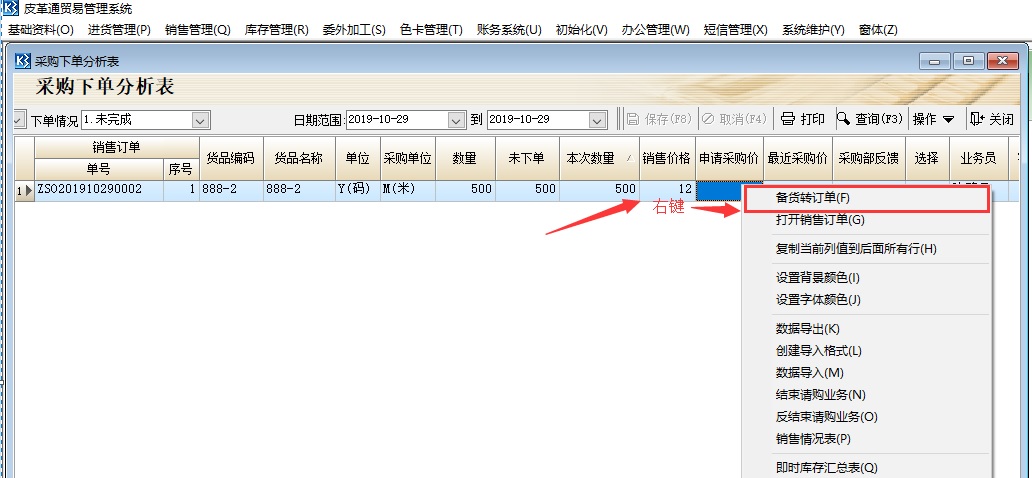
第三步:进入采购下单分析表
根据图中的4步产生采购订单
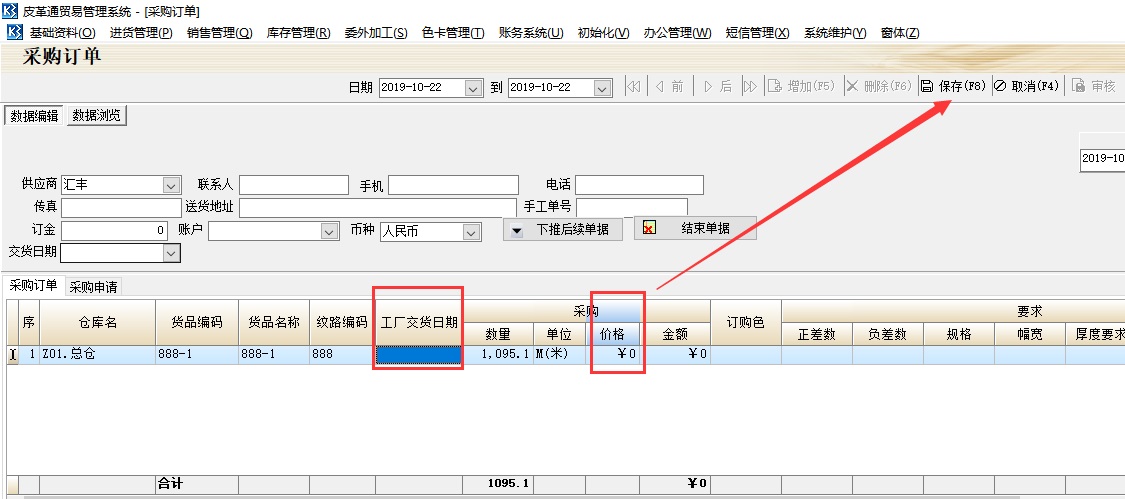
第四步:采购订单
填写交货日期和采购单价(可以在采购申请单的时候填)-》保存-》审核
第五步:按照下面的 4.3 、 4.4 进行操作
# 4.1.2 备货转订单
按照 4.1.1 采购下单 的顺序,直到做完第二步,在第三步那里,直接右键-》备货转订单
然后可以看到之前的采购订单里的采购申请有两张销售订单明细
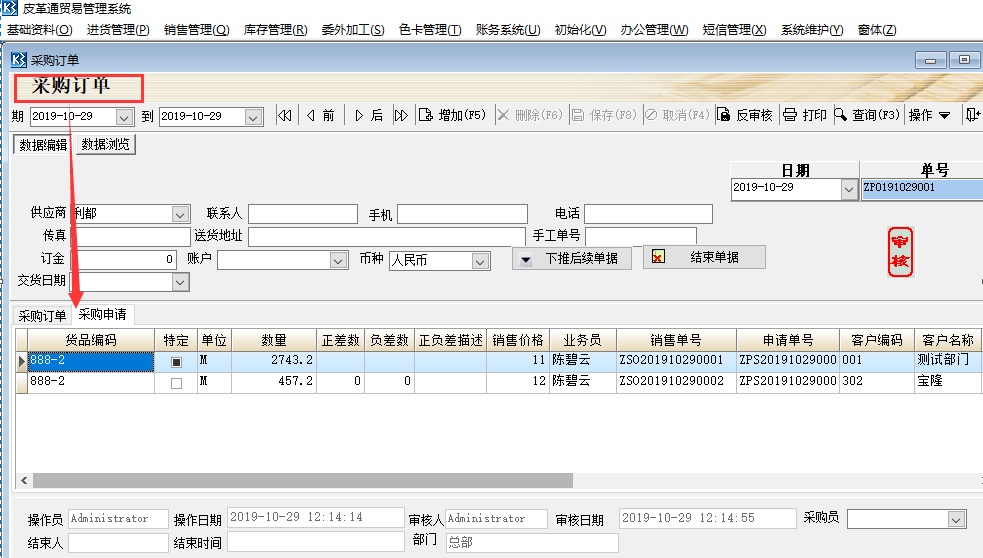
第一行是根据 4.1.1 采购下单 产生的
第二行是根据 4.1.2 备货转订单 产生的
只有用于备货,且没到货的量,才可以进行此操作
即,销售订单申请 3000 码,采购的时候采购了5000码(采购订单上改为5000),那么就有2000码是用来备货的, 在未到货的情况下,这2000码可以用于备货转订单。做到同一张采购订单上
# 4.2 采购备货
做采购申请单
进入采购申请单-》增加-》修改-》保存(F8)-》审核(Ctrl+S)-》然后从 4.1.1 采购下单 的第三步开始

# 4.3 采购到货
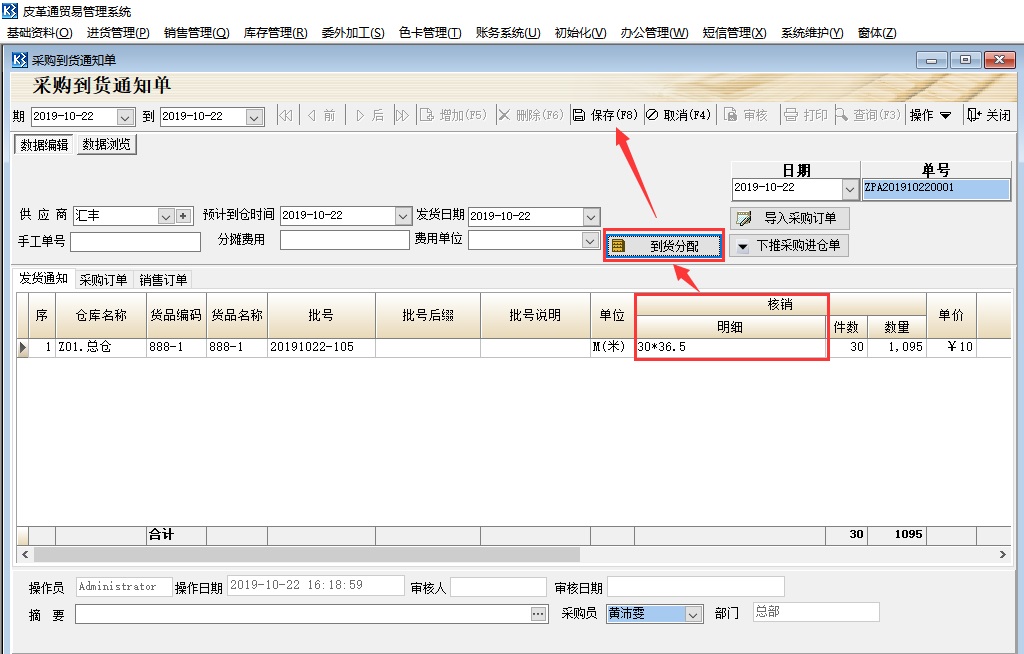
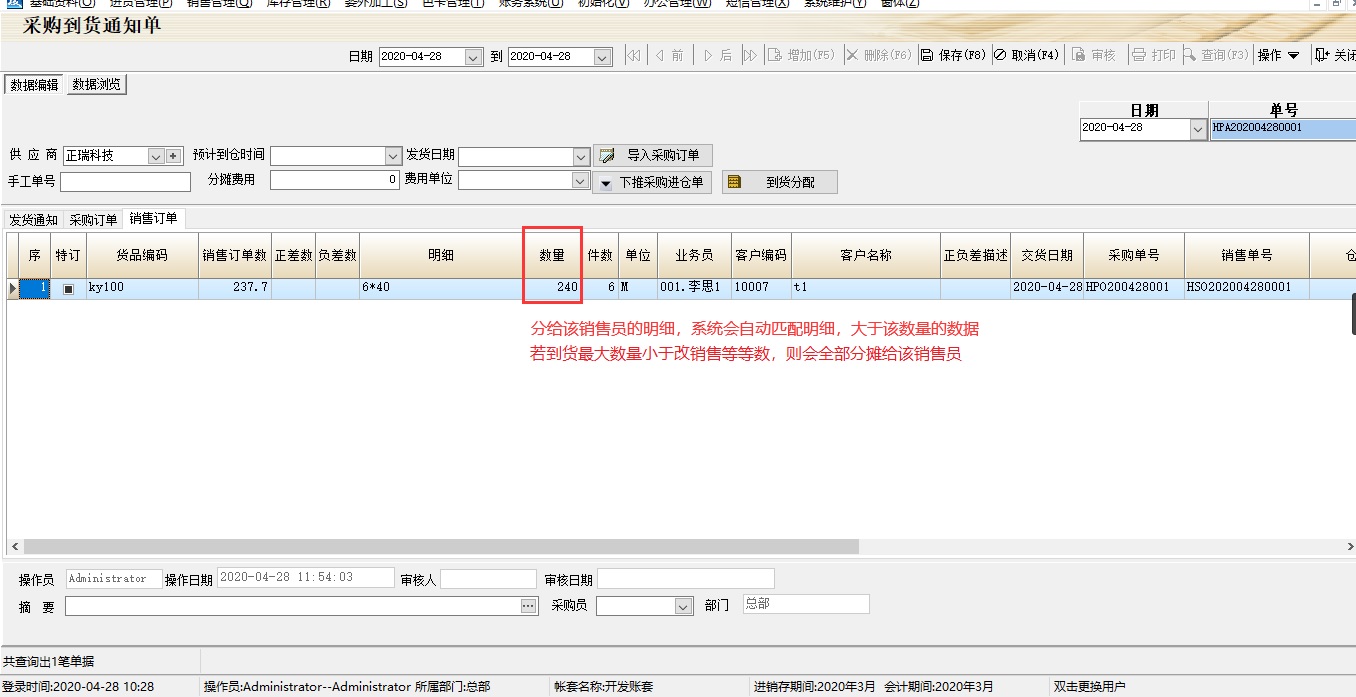
增加(F5)-》选择供应商-》导入采购订单-》修改核销明细-》到货分配-》保存(F8)-》审核(Ctrl+S)
# 4.4 采购入库
增加(F5)-》选择供应商-》导入采购订单-》保存(F8)-》审核(Ctrl+S)
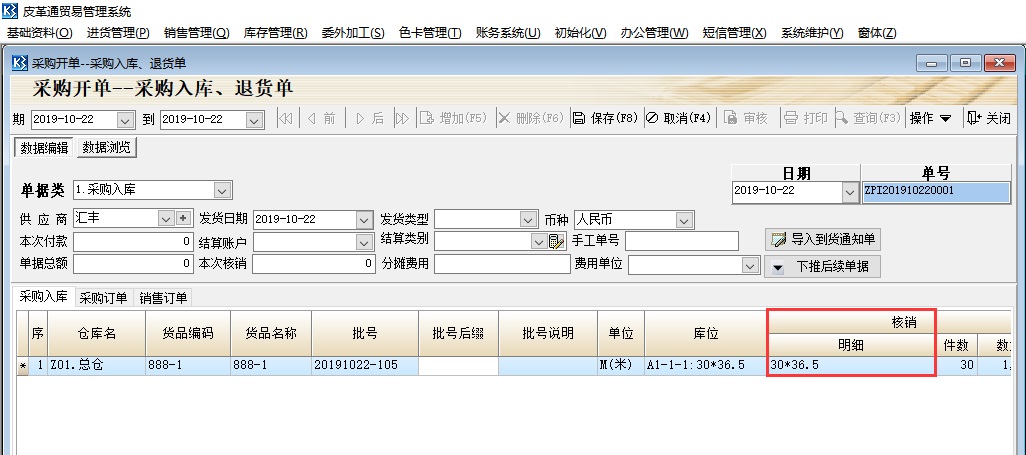
注意:如果前面有销售订单,审核后会自动产生留货单。(留货数量等于销售订单数量)
# 4.5 采购退货
进入采购退货申请单-》新增-》填入供应商和货品以及退货仓库后-》按F7(查库存)-》然后在出货明细填入要退的量后-》确定(Ctrl+Enter)-》保存(F8)-》审核(Ctrl+S)
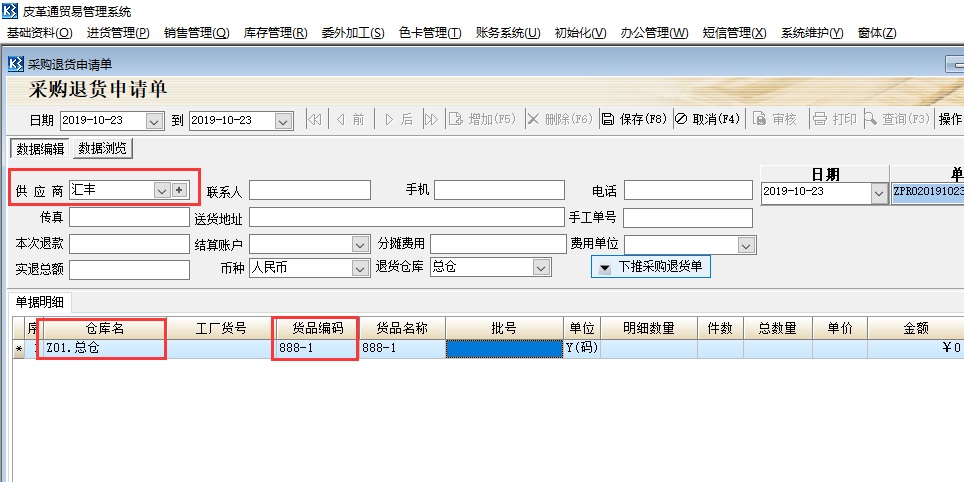

-》下推采购退货单-》保存(F8)-》审核(Ctrl+S)
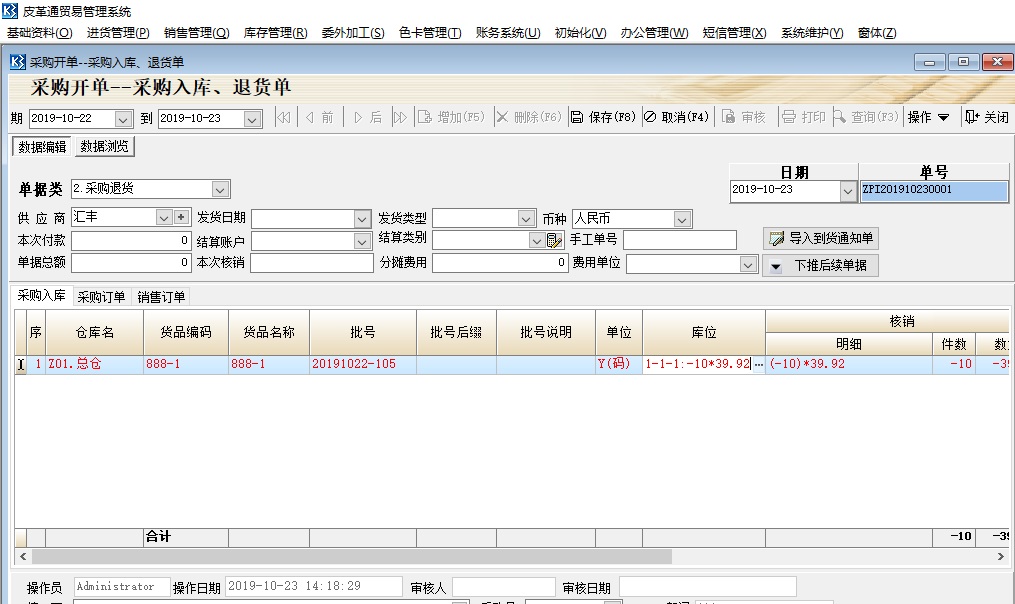
有库位要填上库位
# 4.6 快速入库
在销售出库,保存单据号,选中要进行快速入库的明细,然后右键选择 “当前货品一键入库”
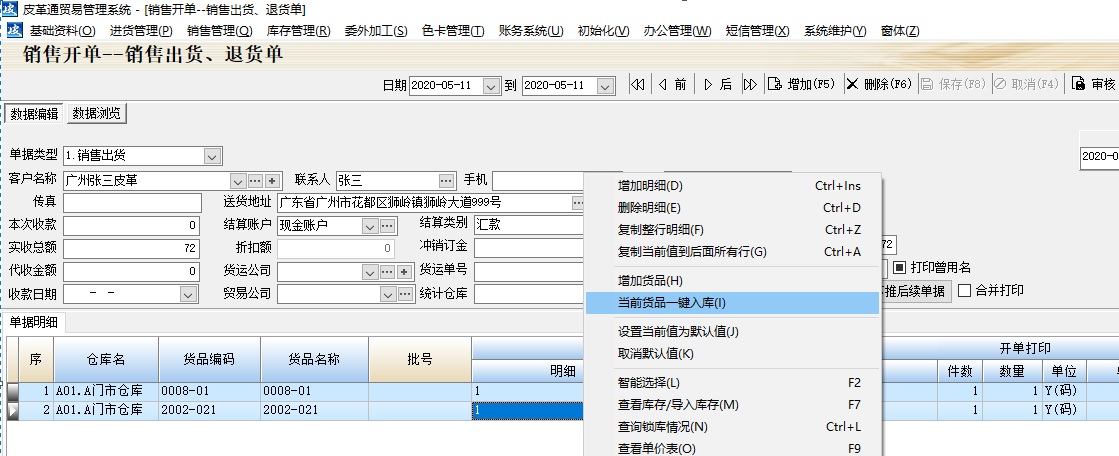
使用快速入库的设置方法
系统维护-》单据设置-》调整销售开单允许下推的地方

允许下推到 采购入库,打钩,保存
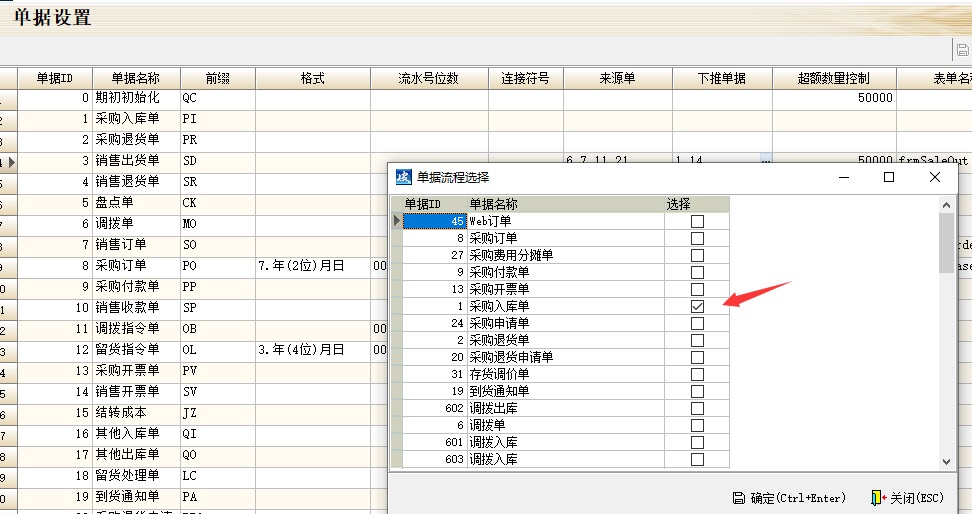
重新打开客户端即可生效
设置默认供应商
系统维护-》账套参数设置-》找到 销售开单快速入库默认供应商 模块,填入供应商编码,保存后重新登录一下即可
# 4.7 附录
采购到货通知单
# 4.7 锁库失败
自动锁库发生错误,请通知相关人员手工锁库,本次审核没有影响!,错误信息:锁库过程出错,第n行:xxx
检查该行对应的销售订单的单位和采购进仓单的单位是否能换算或者一致
- 解决方法: 修改销售订单的单位 或者 进仓单单位使其能换算或者一致
检查该货品的主单位和采购进仓单的单位是否能换算或者一致
- 解决方法: 新增一个不同的单位的货品资料 或者 把进仓单位改成和该货品主单位能换算或者一致